


🛜 海外旅行のたびに悩むのが、「現地でのネットをどう確保するか?」という問題。
つい数年前までは、
-
日本でポケットWi-Fiをレンタルする
-
海外用SIMカードへ入れ替える
といった方法が一般的でしたが、最近は SIMカードの抜き差し不要な「eSIM」 を使う旅行者が一気に増えています。

ただ、eSIMはサービスの種類が多すぎて、
「結局どれを選べばいいのか分からない…😵」
となりがちです。
私自身も最初は迷ったのですが、最終的には、
「安い」「手続きが簡単そう」「日本国内の会社が運営している」
というシンプルな理由で、JAPAN&GLOBAL eSIM を選びました。
🔽 公式サイトはこちら。

実際にオーストラリア旅行で使ってみて問題なく利用できたため、
この記事では 初めてeSIMを使うiPhoneユーザー向けに、“JAPAN&GLOBAL eSIM”の設定手順をシンプルにまとめて解説します。
まずeSIM利用前に確認すること
① eSIM対応機種かどうか:
iPhoneは基本的に、iPhone10シリーズ XS・XS Max・XR以降がeSIMに対応している機種です。
確認はこちらから
👉 Apple公式:https://support.apple.com/ja-jp/HT212780
② SIMロックが解除されているか否か:
各通信キャリアのショップで購入したiPhoneはSIMロックの状態になっている場合があります。
SIMロックを解除する方法は、各キャリアのウェブサイトにて確認してください。
iPhoneでの設定手順:実際の画面で解説
ここからは、私が実際に行った流れをもとに、初めてでも迷わないステップを実際のスマホ画面を用いてまとめました。
日本国内での設定はSTEP1〜3まで、現地に着いてから最後のSTEP4を行う流れとなります。
というやり方です。
(このように設定を分けて切り替えるメリットについては、次章にて解説しています。)
【STEP1】eSIMの通信プランを購入
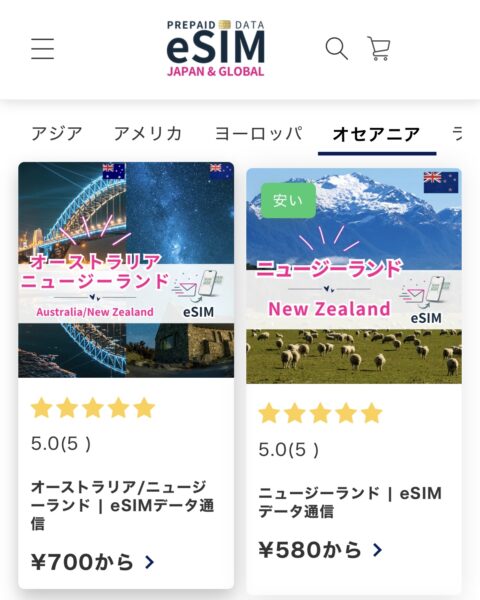
① 公式サイトへアクセスし、旅行先を指定、利用日数・データ量のプランを選びます。
🔽 公式サイトはこちら。
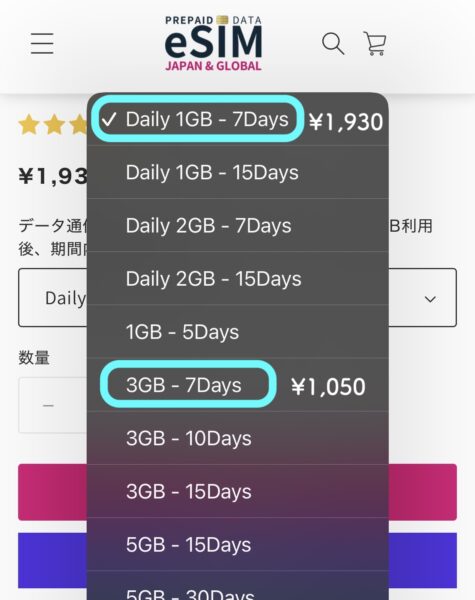
*私の日本国内での通信量は月に15GB程度。
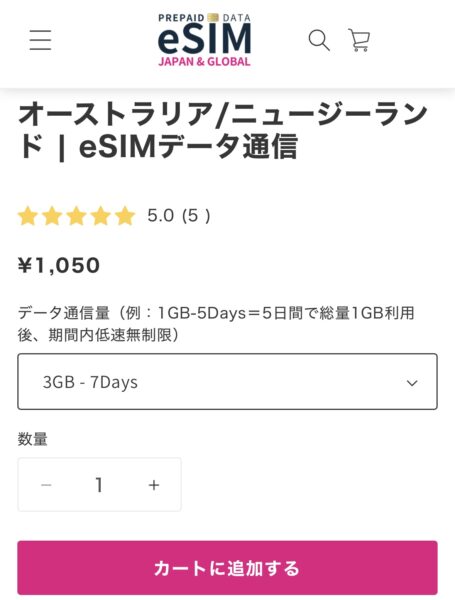
滞在中はSNSやYouTubeもあまり使わないため、6日間で合計3GB程度あれば十分でした。
✏️ データ容量に余裕を持たせるなら、Daily 1GB – 7Days(1日1GBを上限に7日間利用可能):¥1,930のプラン、もしくはそれ以上のプランを選びましょう。
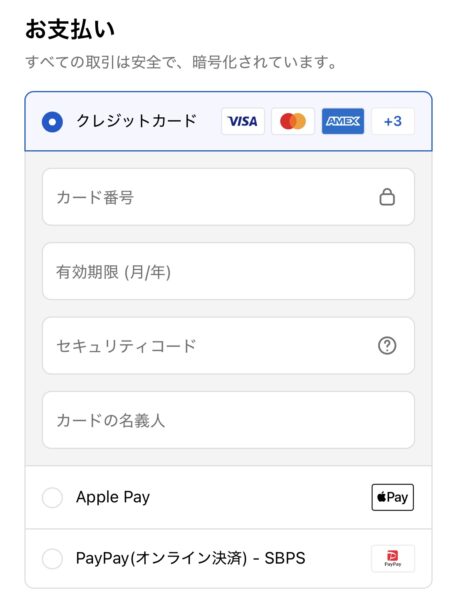
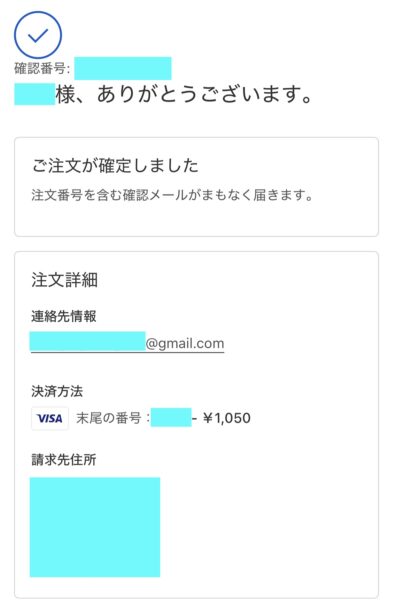
② 決済はクレジットカード決済(Apple Pay / Google Payが便利)のほか、PayPay決済も可能です。
氏名やEmailアドレスを入力して決済が完了すると、設定方法の案内メールが届きますので、以下のSTEP2に進みます。
【STEP2】届いたメールのQRコードからeSIMを起動する
eSIMのプラン申し込みが完了後、右下画面のようなQRコード付きのメールが届いたら、まずプラン内容に間違いがないか確認しましょう。
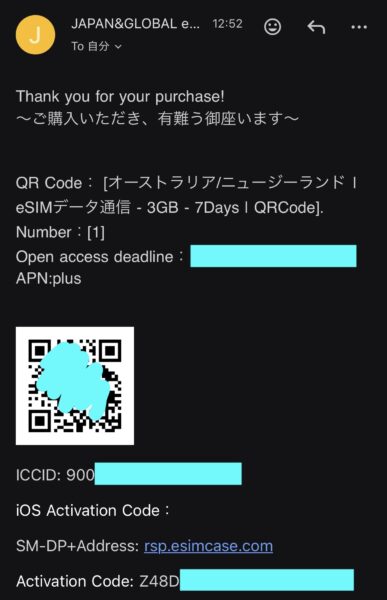
✅ eSIMの起動に必要なQRコードを読み取る方法は2パターン。
① スマホでメールを開き、画面のQRコードを長押しする。
② PCや別のスマホ画面にQRコードを表示させ、自分のスマホカメラで読み取る。
🔽 以下の画像は、①のパターンです。
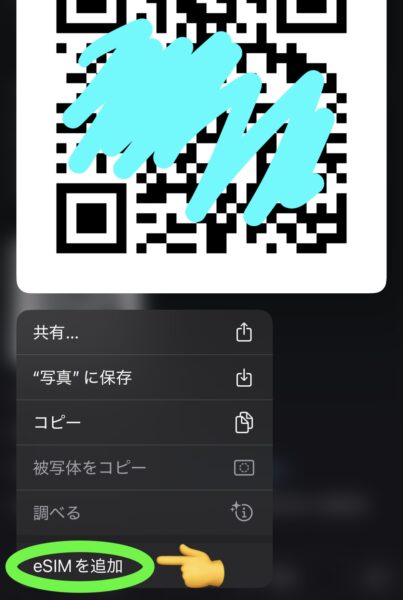
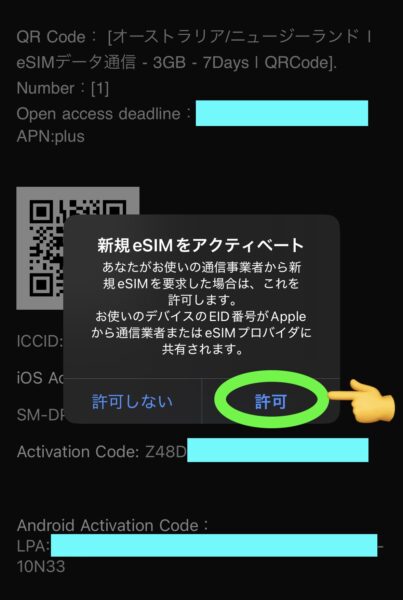
QRコードを読み取ると自動でポップアップが表示されますので、「許可」をタップします。
【STEP3】iPhoneの”設定”画面でeSIMをオンにする
📲 次は、インターネット通信の電波を、海外用のeSIMに設定するステップです。
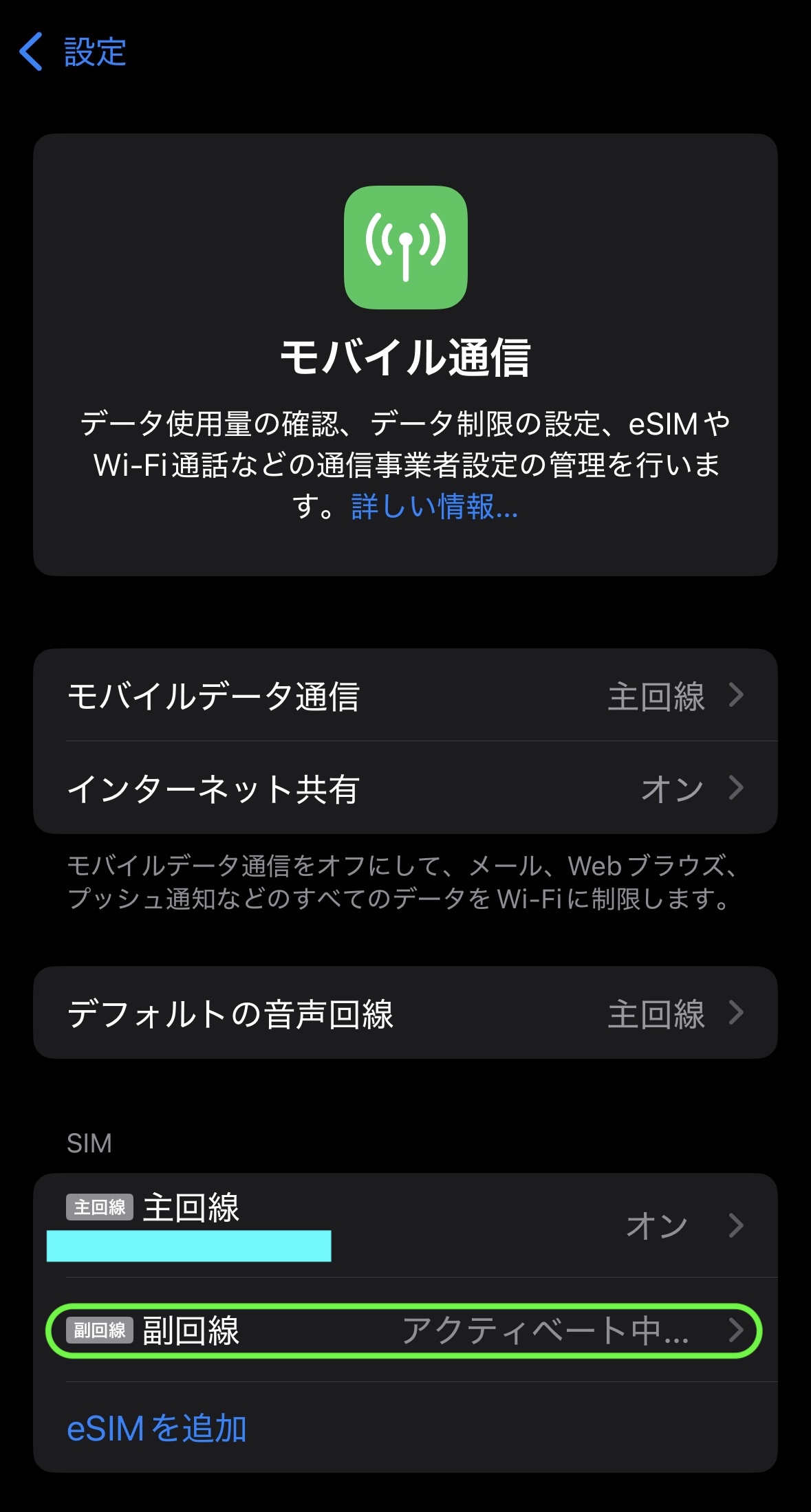
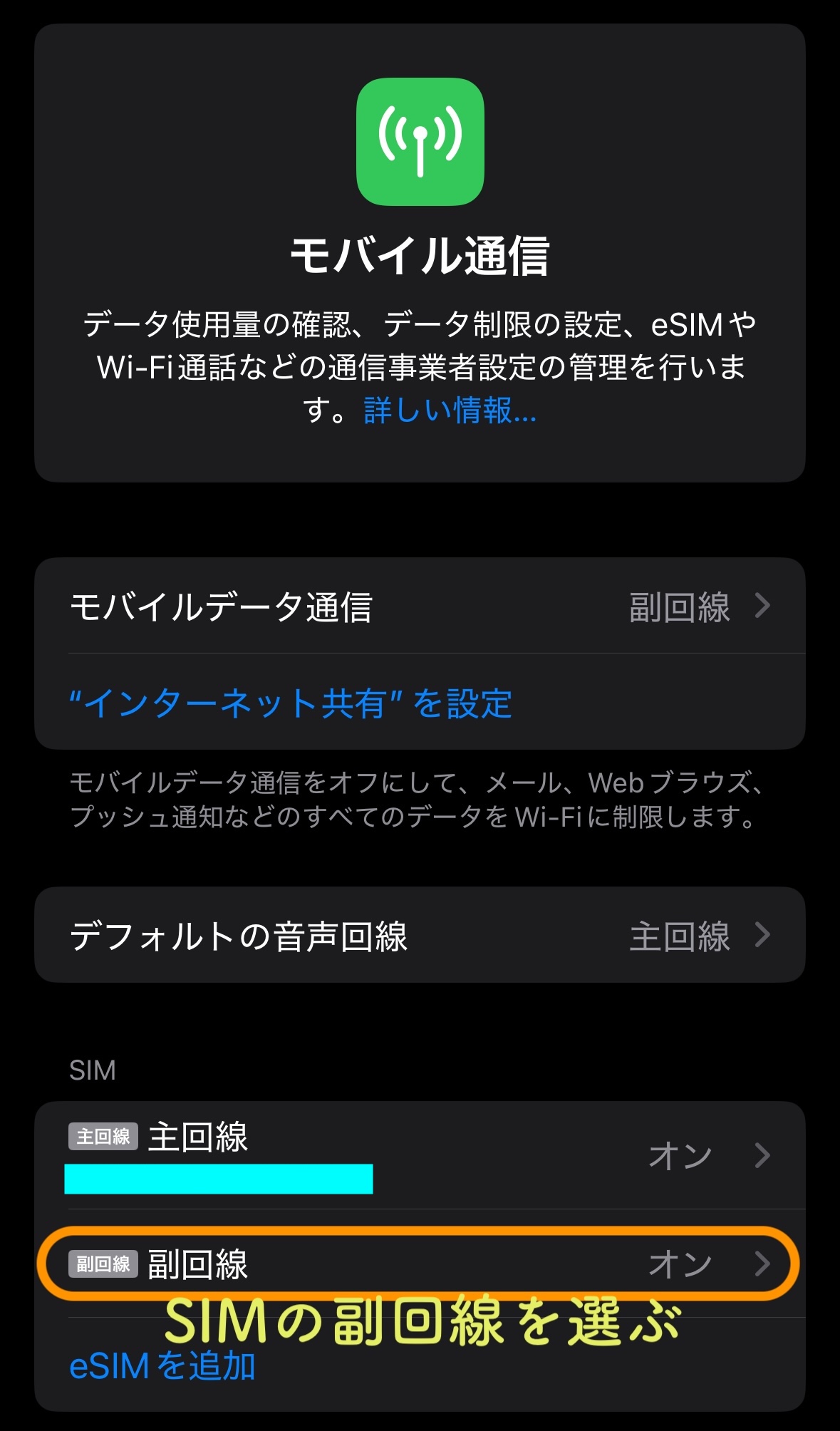
次にホーム画面にて「設定」→「モバイル通信」を選択すると左下のような画面になります。
「副回線」という項目が追加されていることが確認できます。
*機種やプランによって表示が異なる場合があるかもしれません。
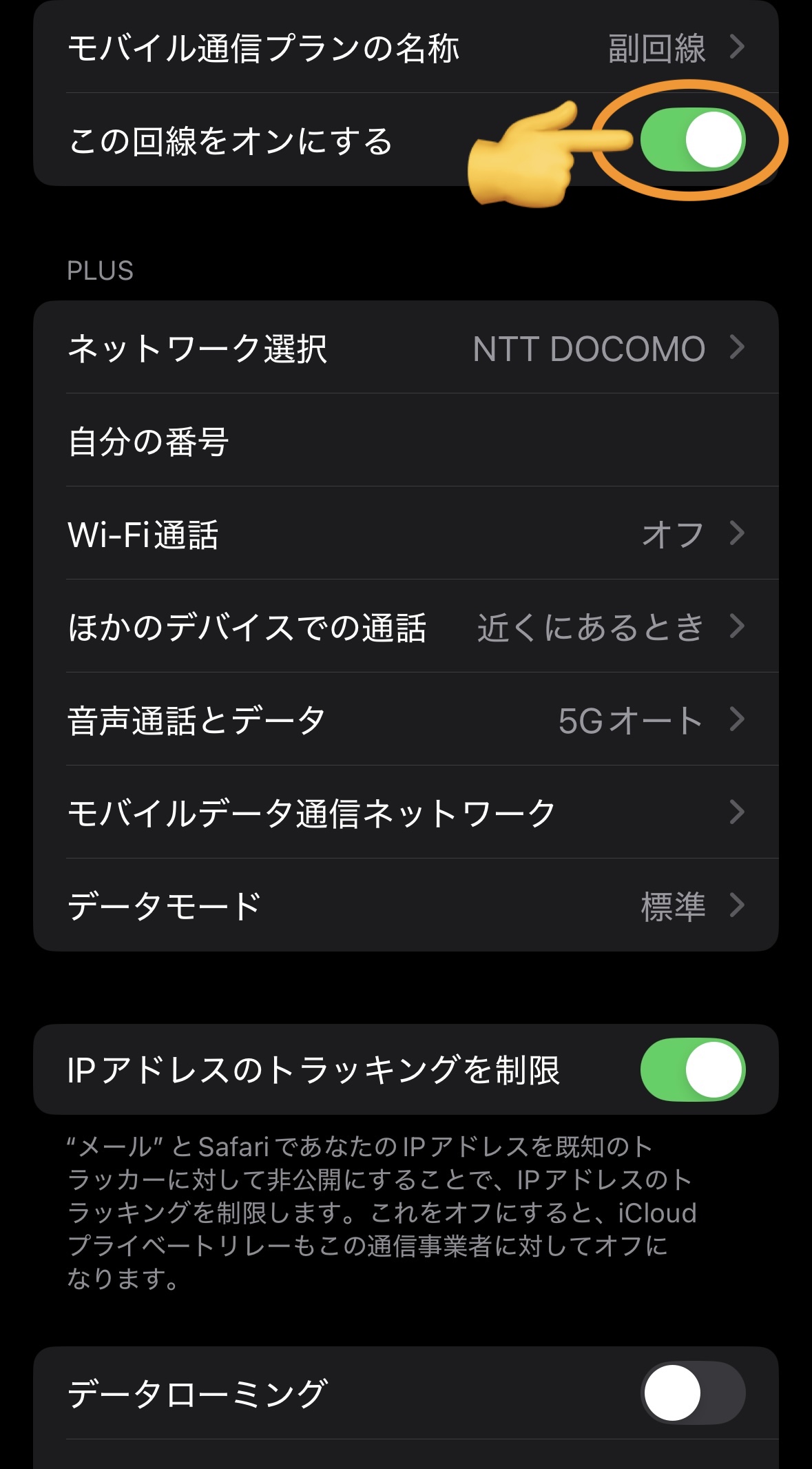
「副回線」が起動(アクティベート)したら、右上画面のように「この回線をオンにする」を有効にします。
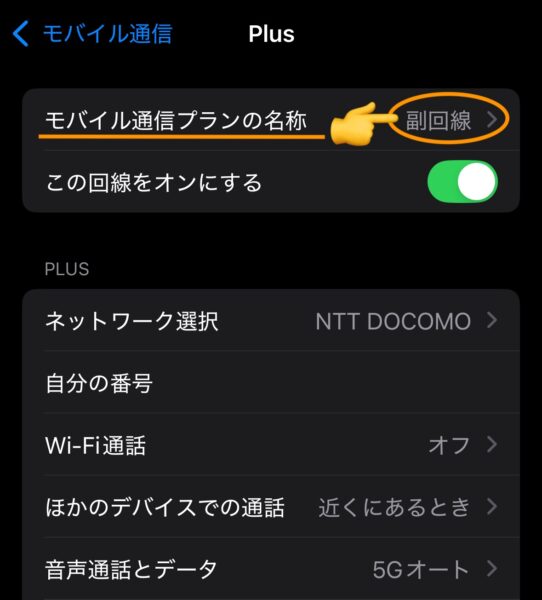
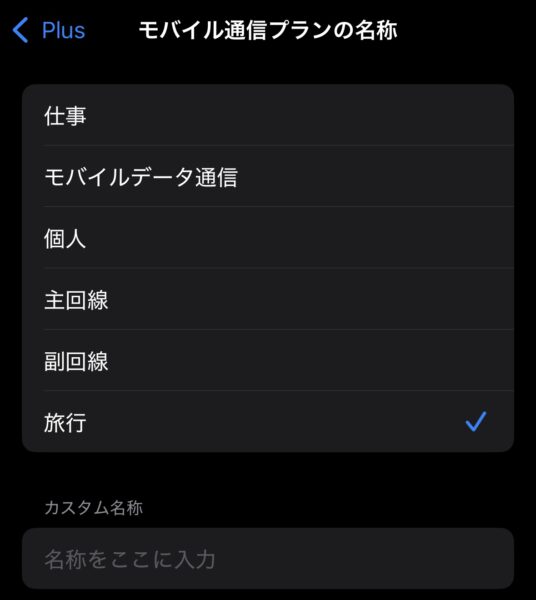
ついでに、「副回線」という名称は変更することもできます。
「旅行」や「仕事」、あるいは国名にするなど、用途に応じて名称をつけておくと分かりやすくなります。
【STEP4】現地到着後に「モバイルデータ通信の切り替え」→「データローミングをON」で完了
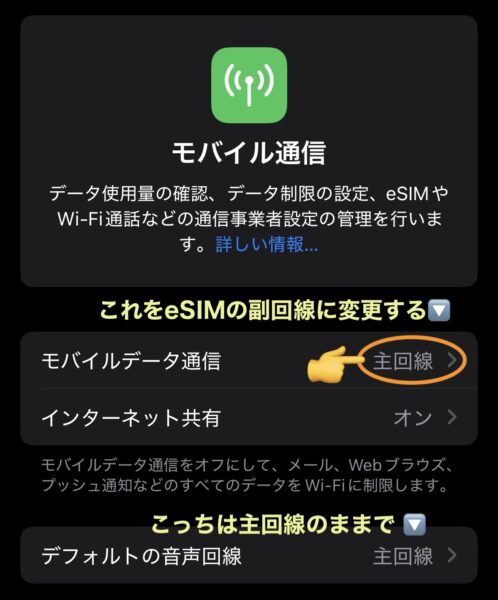
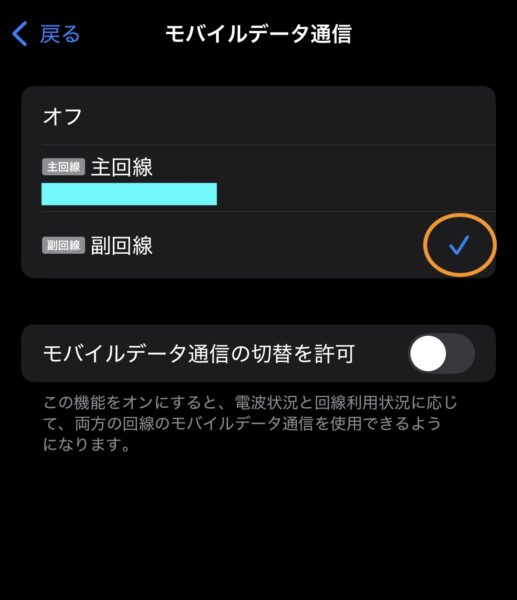
①「モバイルデータ通信」をeSIM(副回線)に切り替える。
「デフォルトの音声回線」は主回線のままで変更しません。
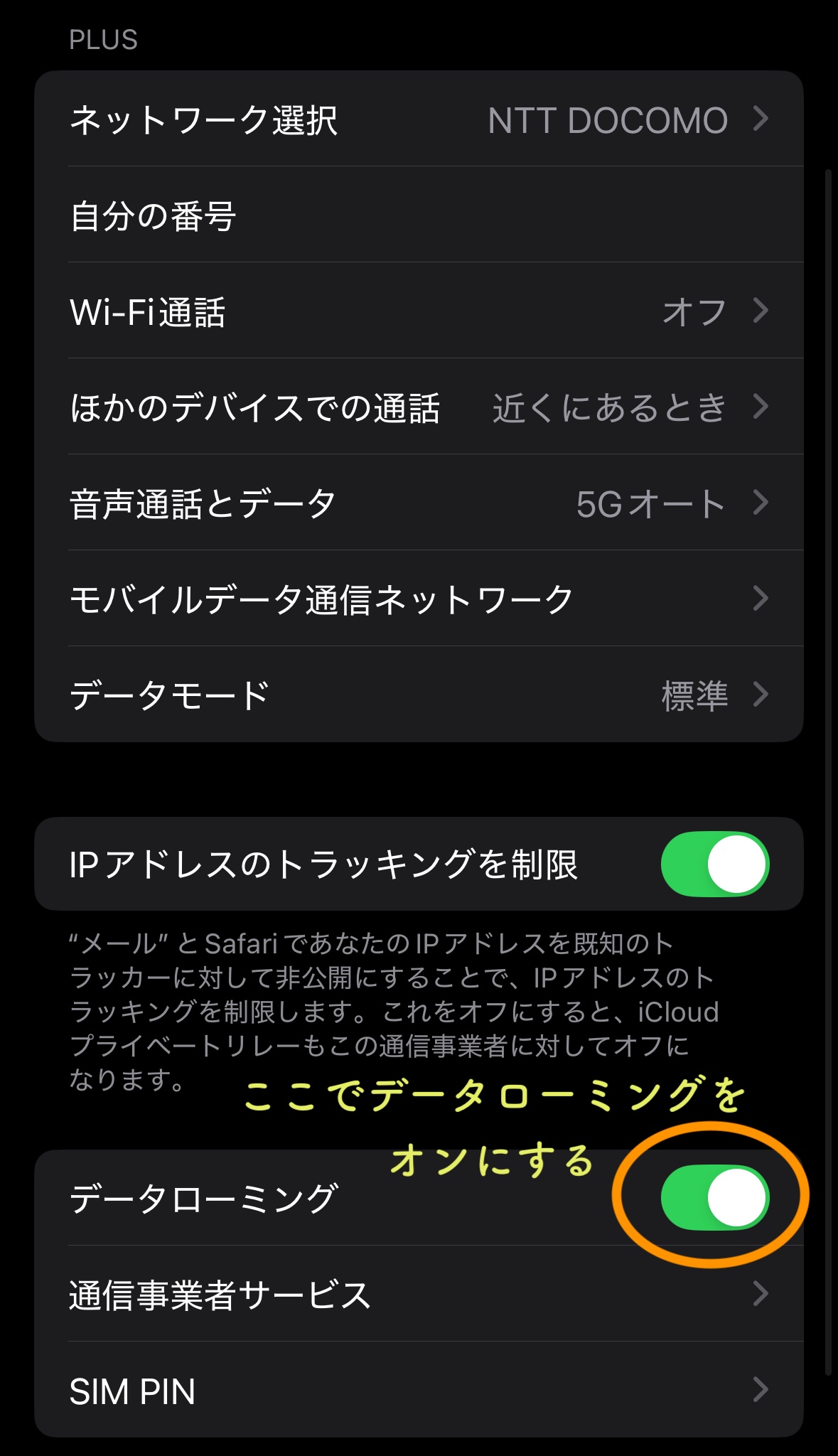
② 最後に、eSIM(副回線)のデータローミングをオンにして完了です。
③ 実際に通信できるか確認しましょう。
-
検索エンジンを使ってみる
-
Googleマップが表示されるか確認してみる
つながらない場合は、
-
機内モードON/OFF
-
「モバイルデータ通信」がeSIM(「副回線」または自分で設定変更した名称)になっているか確認
- 再起動
を試してください。
帰国後:設定を元に戻すのを忘れずに
帰国後は以下の設定変更を忘れずに行いましょう。
-
モバイルデータ通信を日本の回線(主回線)に戻す
-
eSIM側のローミングをOFF
-
(必要に応じてeSIMを削除)
日本の電話番号を残したままデータ通信だけeSIMに切り替えるメリット
eSIMの最大のメリットは、
「日本の電話番号はそのまま使える状態で、インターネット通信だけ海外キャリアに切り替えられる」
デュアルSIMという機能にあります。
これが海外旅行において非常に重要となる理由が2つあります。
理由①:日本国内の家族・公共機関からの緊急連絡を受け取れる
⚠️ もし日本国内の契約で使用中のSIMカードを抜き、別の海外用SIMカードに入れ替えてしまうと、日本の電話番号での発信・受信ができなくなってしまいます。
稀なケースですが、以下のような“電話で連絡してくる相手”からの着信が受けらずに困る可能性が考えられます。
-
親戚・高齢の親族(連絡でLINEを使わない相手)
-
病院(家族の急病・事故・入院など)
- 金融機関(銀行・クレジットカード会社など)
-
公共機関(市役所・学校・警察など)
また、ビザ申請・海外渡航手続き・国内の公的サービス登録などで、日本国内の電話番号を登録しているケースも多いのではないでしょうか。
いざという時にその番号が不通だと、連絡が遅れたり確認ができなくなる可能性がありますが、eSIMなら、日本の番号を使える状態のまま海外へ行けるため、こうした非常時にも対応しやすくなります。
理由②:予約関連のSMSが受信できなくなるリスクを避けられる
📩 海外旅行では、以下のような相手からSMS(ショートメッセージ)で連絡が来ることが意外とあるものです。
-
空港送迎
-
ホテル
-
現地ツアー
しかも、これらは「予約時に登録した日本の電話番号宛て」に送られてきます。
私は以前、海外用SIMカードを物理的に入れ替える方式を使っていたとき、日本の番号宛てのSMSが受信できない状態になっていることに気づかず、ドライバーと連絡がつかず予約がキャンセル扱い(返金不可)になった経験があります。
当時は、「なぜ電話とSMSが使えなくなるのか」その仕組みすら理解していませんでした。
eSIMであれば、日本の電話番号も使える状態のままにできるため、このような思わぬ連絡ミスを避けられます。
ℹ️ 補足情報
海外で日本の電話番号宛ての着信・SMSを受け取るために、
国内キャリア側で国際ローミングの受信設定が有効かどうか を事前に確認しておくと安心です。
まとめ
海外旅行で日本の電話番号を残しつつ、データ通信だけ海外用に切り替えられる eSIM は、とても使いやすい方法です。
eSIMは海外企業が展開しているサービスが多いなか、 JAPAN & GLOBAL eSIM は日本国内の会社が提供しています。
🔽 公式サイトはこちら。
💡 空港でSIMを探す手間や、Wi-Fiルーターの持ち運び・返却も不要になり、到着直後からすぐネットが使えるのは大きなメリットです。
手軽に準備できる分、旅の自由度が一気に上がります。
快適な海外旅行のスタートに、ぜひ活用してみてください。